| Izdelava poslovnih načrtov in investicijskih elaboratov. |
|
|
|
PODROČJE: POMOČ PRI UPORABIKako vnašamo podatkeProgram Cena Kapitala vam omogoča enstaven vnos podatkov. Nudi vam vrsto možnosti, da lahko podatke vnesete hitro in učinkovito.Vnos iz menuja oziroma z bližnicami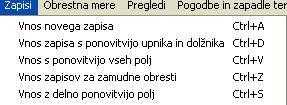 CTRL+A in CTRL+N omogočata vnos za novo kreditno pogodbo ali nov obračun zamudnih obresti CTRL+U omogoča vnos novega zapisa za novo pogodbo, kje sta upnik in dolžnik ista kot v zapisu, CRTL+S v novem zapisu ponovi večino podatkov iz prejšnjega zapisa. Če torej pritisnemo najprej CTRL +A in vnesemo podatke o novem kreditu, potem pa želimo vnesti še podatke o delnem vračilu, pritisnemo CTRL+S in pogram bo sam v novem zapisu vpisal šifro upnika, dolžnika, številko pogodbe, način obračuna itd. ; ročno je potrebno vnesti še znesek in začetni datum ter eventuelno besedilo CTRL+V je namenjen vnosu enakih zneskov. Npr. vpisujemo podatke o štipendiji, ki jo je nekdo prejemal 24 mesecev v enakih zneskih. Prvič pritisnemo CTRL+A in vnesemo nov zapis, ki bo imel novo številko pogodbe, nato pa pritiskamo CTRL+V in kurzor se bo postavil v začetni datum. Tako praktično pritiskamo CTRL+V in vpisujemo datume. Vse ostale elemente vpiše program CTRL+Z je namenjen vnosu podatkov za zamudne obresti, kjer so različni začetni in končni datumi, program pa samodejno vnaša podatke o upniku, dolžniku in številku pogodbe. Vnos z gumbom Nov zapis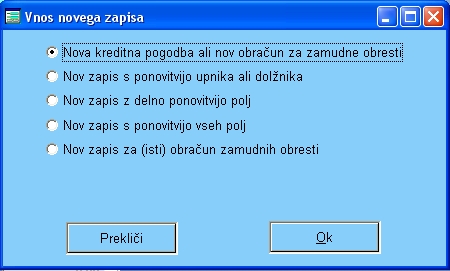 Delo z bližnjicami je hitrejše kot delo z gumbom Nov zapis, vendar omogoča tudi pomote. Če se nahajate na zapisu nekega posojila, ki ima v polju VD vrednost 1 (torej so to pripisane obresti) in pritisnete CTRL+S, bo program tudi za nov zapis v polje VD vpisal vrednost 1. Ta utegne biti napačna, če želite vpisati delno ali popolno vračilo posojila. Gumb Nov zapis ima kontrolne točke, ki jih morate označiti (gre za polji "VD" in "Vrsta dokumenta", ki določa, ali se zapis obrestuje.) Pripis obresti ob izpisu obračuna
Ko pritisnete gumb za izpis obračuna obresti, se odpre okno za izpis, v katerem je opcija "PRIPIS OBRESTI". Če izbere možnost DA, se
znesek obresti, ki je na obračunu, avtomatično zapiše v bazo podatkov. Ali se bodo pripisane obresti obrestovale ali ne, prav tako določite
sami (odpre se novo okno, kjer določite to vrednost).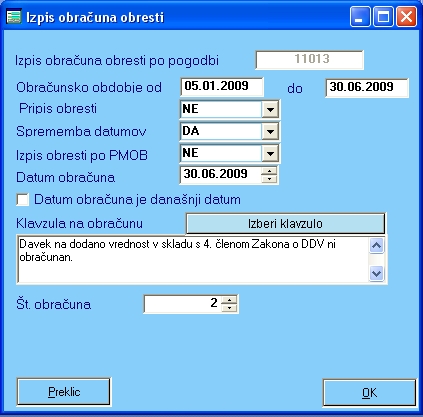 Gumb evidenca vračilaS tem gumbom vnesete podatek o plačilu obresti. Npr. dolžniku obračunate obresti in jih avtomatično pripišete v bazo podatkov. Ko želite evidentirati plačilo obresti, poiščete ta zapis (pripisane obresti)in pritisnete gumb Evidenca vračila in program vpiše vse potrebne podatke.Gumb vračilo celotnega posojilaS tem gumbom vnesete podatke o vračilu celotnega posojila. Poiščete št. pogodbe, kliknete na gumb Vrač.cel.pos. in program izračunal, koliko znaša znesek neplačano glavnice, obresti in stroškov in vnesel plačilo po teh kategorijah.Hitro delo samo s tipkovnicoČe imate množico podatkov, ki se nanašajo ne določeno posojilno pogodbo ali obračun zamudnih obresti, lahko v oknu "Nastavitve", ki ga odprete z gumbom "Nastavitve", nastavite hitri režim dela. Najprej z bližnjico CTRL+A vnesete nov zapis in vnesete podatke za prvi zapis. Nato pritisnete gumb Nastavitve in v polju Ponovitev podatkov pri novih zapisih izberete vrednost "S". Zaprete okno Nastavitve, pritisnete CTRL+S in vnesete nov podatek. Ko zapustite polje Začetni datum (s pritiskom na tipko ENTER), se odpre okno z vprašenjem "Vnos novega zapisa?". S pritiskom na tipko ENTER se vnese nov zapis in kurzor se že postavi na znesek. Delo je izjemno hitro, saj vnašate samo zneske in datume in s potrditvijo datuma se zabeleži nov zapis. Pri nastavitvi"V" se kurzor postavi na datum, tako da vpisujete samo datume. Ta nastavitev je primerna, če so zneski, ki jih vnašate, enaki, razlikujejo pa se datumi poslovnega dogodka (npr. štipedijo, odplačilo enakih anuitet pri posojilu itd.)Evidenca vračila posojila s funkcijsko tipko F6Ta funkcija omogoča, da pri evidentiranju plačila (vračila posojila ali plačila obresti) ne iščete številke pogodbe, kar sicer program omogoča, temveč enostavno vnesete podatke o upniku, dolžniku, znesku plačila in datumu plačila (pritisnete torej CTRL+A in vpišete zgoraj navedne podatke. Na polju "Končni datum" pritisnete tipko F6 in program bo odprl okno z vsemi odprtimi pogodbami vpisanega upnika in dolžnika.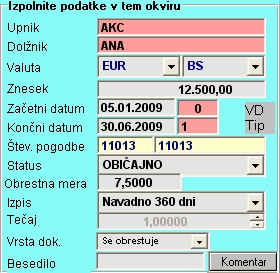 Med pogodbami izberete tisto, na katero se nanaša plačilo in pritisnete gumb "Zapiranje posojil". 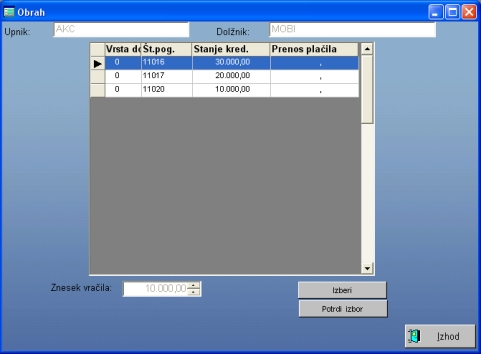 Če je znesek večji od posojila, ki ste ga zapirali, se okno ponovno odpre in izberete naslednjo pogodbo. Nazaj na glavni menu |
 E-NAROČILO E-NAROČILO


|
 14.01.2011
 Opis programa